 雲卡商城
雲卡商城ChatGPT Codex 登入需要手機驗證碼怎麼辦:2026 年 10 月最新解決方案
登入 Codex 突然要求手機驗證?這篇整理 2026 年 10 月的實際情況:為什麼會觸發、哪些帳號更容易被要求驗證、四套解決方案(乾淨網路/換登入環境/升級 Plus/接碼)、公共接碼平台的坑,以及驗證通過後怎麼開 Authenticator 二次驗證。
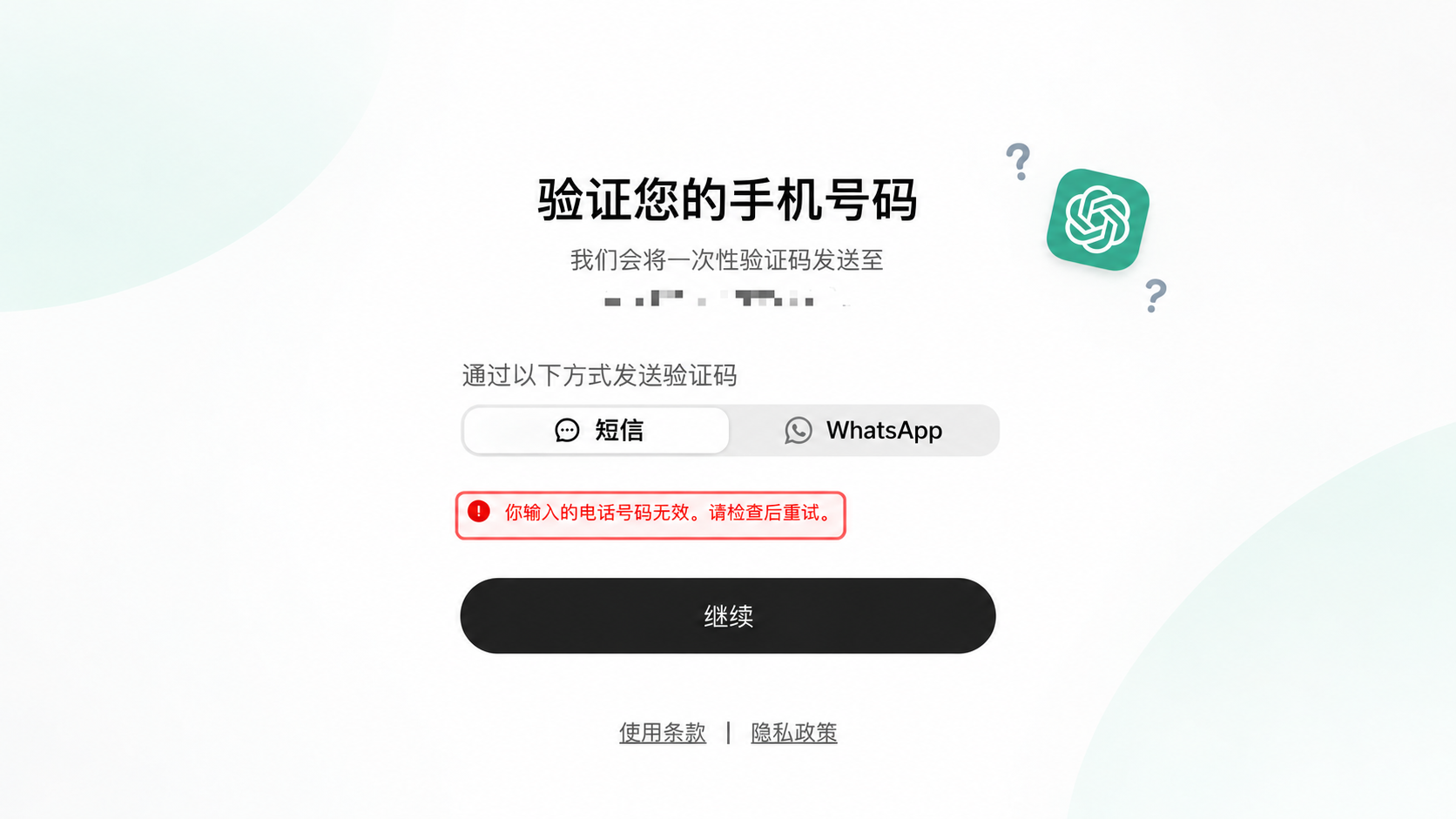
為什麼登入 Codex 會突然要求手機驗證
Codex 和 ChatGPT 共用同一套帳號和登入體系。所以當你換裝置、換網路,或者用命令列工具首次登入時,可能被要求「驗證您的手機號碼」。
2026 年 10 月這一輪,很多以前能直接登入的帳號也開始被要求驗證。OpenAI 沒有公開具體的判定規則,但常見的共同點是:登入環境變化大、帳號較新,或者網路 IP 被判定為高風險。這篇把排查順序和可選方案一次講清楚。
哪類帳號更容易被要求驗證
按我們和買家回饋的常見情況整理(不是官方名單):
- 登入 IP 經常跨國、跨地區跳變,尤其是註冊不久的新帳號
- 註冊環境是機房 IP,或同一環境批量註冊過大量帳號
- 用同一台裝置、同一個瀏覽器短時間登入多個帳號
- 使用了不乾淨的代理或公共 VPN 節點
- 註冊信箱是批量生成的(例如大量 outlook / hotmail 後綴帳號)
如果你命中其中一條,先別急著反覆提交驗證碼——連續失敗只會讓風控更嚴。
四套解決方案(按成本從低到高)
方案一:換成乾淨的住宅網路
先用 ipinfo.io 查一下自己的 IP 類型。住宅/ISP 寬頻通常比機房 IP、公共 VPN 更穩定,觸發風控的機率更低。
- 關掉瀏覽器代理外掛,登入全程保持同一個網路
- 不要在登入途中切換國家或節點
- 手機和電腦盡量使用同一個出口網路
方案二:換一個乾淨的登入環境
- 換一台裝置或換一個瀏覽器,用無痕視窗
- 登入前登出其他帳號,清理 Cookie 和快取
- 同一瀏覽器不要連續登入多個帳號
- 別在驗證頁面反覆刷新或連點「繼續」
方案三:升級 Plus 訂閱(不能保證跳過)
升級 Plus 能減少部分使用限制,但在 2026 年 10 月的風控下,很多帳號即使已經升級 Plus,仍然會被要求手機驗證。所以可以試,但不要把它當成萬能解。
方案四:用接碼服務完成手機驗證(最直接)
如果前三種都試過還是卡住,最直接的辦法是用一個能接收驗證碼的號碼完成驗證。
公共接碼平台(以 5sim.net 這類平台為例):
- 優點:便宜、號碼選擇多
- 缺點:號碼被大量重複使用,經常提示「號碼無效」「號碼已被使用」;多數不支援二次驗證,帳號以後再次被要求驗證時,沒法用同一個號碼接收;換號與退款規則以平台頁面為準
我們提供的美國號碼:
- 下單後按訂單頁的接碼連結操作,號碼可用
- 支援一段時間內的二次驗證
- 號碼失效可以直接聯絡客服更換,接續使用
- 商品頁:ChatGPT Codex 接碼服務 - 美國手機號碼 支援二次驗證
用美國號碼完成驗證的完整流程
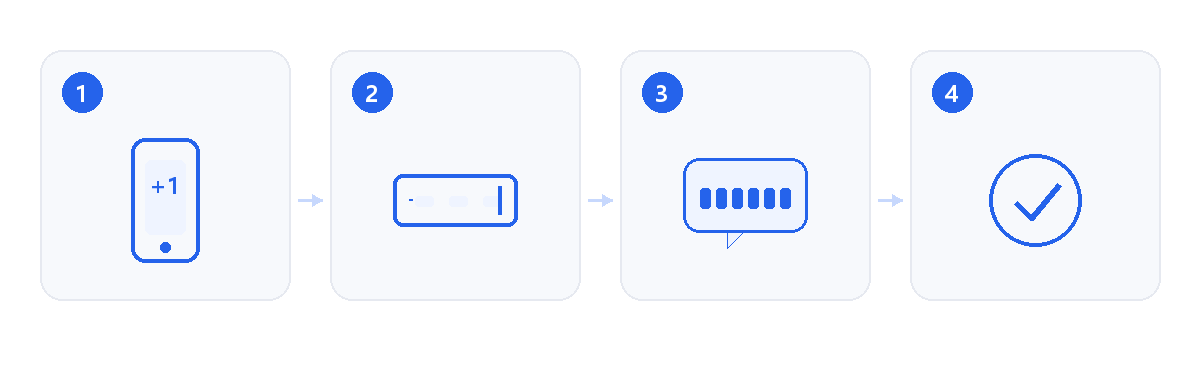
- 開啟接碼連結:下單後,商品頁或訂單頁會給出本次可用美國號碼所在的接碼連結,一般 60–100 天有效
- 選擇國家並填寫號碼:國家選 United States (+1),號碼只填 10 位數字
- 接收方式選短信:必須選 SMS,不要選語音或 WhatsApp
- 回到接碼連結等短信:通常 10–60 秒內到達,複製其中的 6 位數字
- 回填驗證碼:只填 6 位數字,不要帶空格;提交後頁面跳轉或直接登入成功,就說明驗證完成
驗證碼無效、過期或「號碼已被使用」
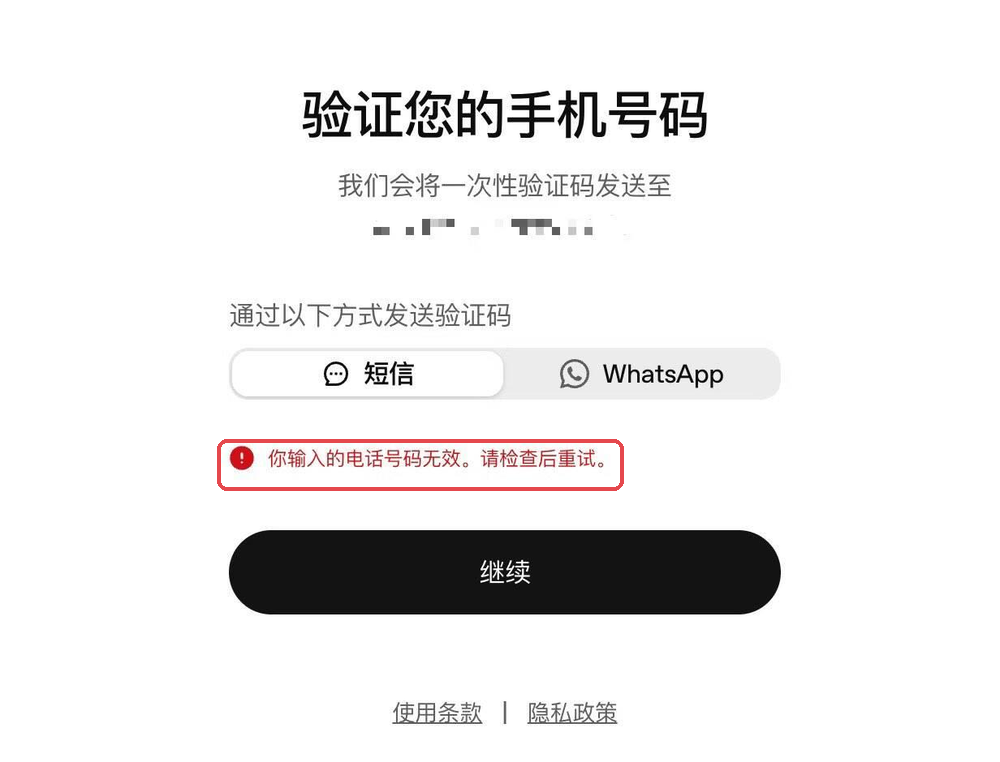
- 「你輸入的電話號碼無效」:先檢查格式(帶沒帶
+1、空格、橫線),再看號碼類型是否被支援,最後考慮號碼是否已被風控 - 無效:確認填的是最新一則短信,注意不要有多餘空格
- 過期:驗證碼一般 5–10 分鐘內有效,超時就回到驗證頁重新傳送
- 號碼已被使用:OpenAI 對同一個號碼能完成的驗證次數有限制,用盡後只能換號
- 嘗試次數過多:冷卻 30–60 分鐘,期間反覆重試只會讓等待更久
哪些號碼 OpenAI 不接受
OpenAI 官方說明中心指出:付費號碼、市話、Google Voice 等 VoIP 號碼不能用於手機驗證。所以遇到「號碼無效」,大概率是號碼類型被拒,不是填錯。
官方也單獨說明過:同一個號碼可以完成的驗證次數是有限的。這兩點決定了接碼號碼適合少量帳號的驗證,不適合反覆註冊。
驗證通過後:建議開啟 Authenticator App 二次驗證
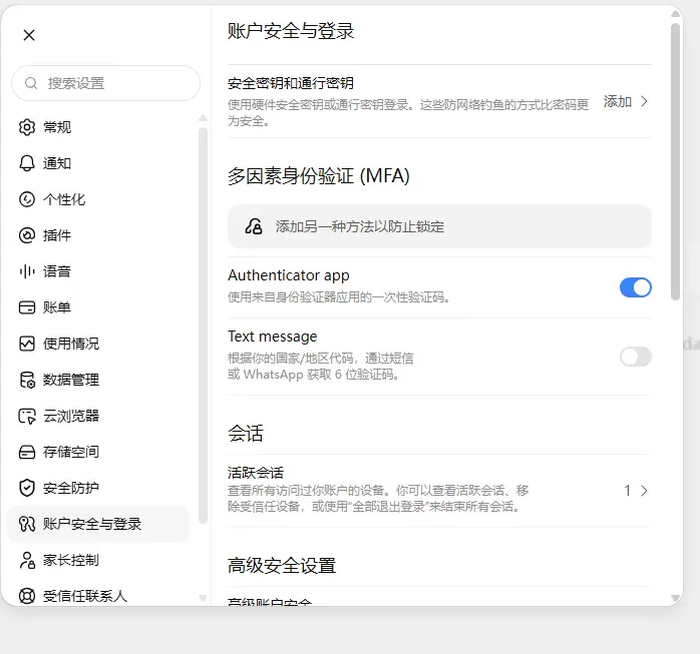
路徑:
- ChatGPT 左下角頭像 → Settings
- 進入 Security(帳號安全與登入)
- 在 Multi-factor authentication (MFA) 裡選擇 Authenticator app
- 用手機上的 Google Authenticator / Microsoft Authenticator 掃描 QR Code
- 輸入 App 裡顯示的 6 位一次性驗證碼,完成綁定
為什麼建議開:以後在新裝置登入時,可以直接用驗證器完成驗證,減少再次依賴短信的機會。
要說清楚的一點:開啟 Authenticator 不等於一定能繞過手機號碼驗證。如果 OpenAI 後續繼續收緊風控,登入時仍然可能要求短信驗證;兩者是疊加關係,不是替代關係。
安全提醒
- 客服不會向你索要帳號密碼;需要驗證碼時,也只在訂單流程裡由你自己操作
- 接碼連結等同於你的臨時手機號碼,不要轉發給別人
- 請遵守 OpenAI 的使用條款。頻繁切換地區、批量註冊或共享帳號都可能導致帳號被限制;本文提供的是常見排查思路,不保證一定能通過
常見問題
Codex 和 ChatGPT 是同一個帳號嗎?
是,共用帳號和登入驗證。
升級 Plus 能跳過手機驗證嗎?
不一定。2026 年 10 月的風控裡,已經升級 Plus 的帳號也可能被要求驗證。
開了 Authenticator 還要手機驗證碼嗎?
可能還要。兩者是疊加關係,不能互相替代。
公共接碼平台為什麼經常失敗?
號碼被大量重複使用,容易被標記為已使用或高風險;而且多數平台不支援二次驗證。
接碼連結能用多久?
一般 60–100 天,期間同一個號碼收到的短信都能在連結裡看到。
還是不會操作怎麼辦?
按本文流程做;仍然卡住,就把驗證頁提示截圖發給客服,我們幫你判斷是號碼問題還是環境問題。
在哪裡購買
美國手機號碼接碼服務(支援二次驗證):
ChatGPT Codex 接碼服務 - 美國手機號碼 支援二次驗證
下單後按訂單頁的接碼連結操作。遇到問題可以直接在訂單裡聯絡客服。
參考資料
- OpenAI Help Center:付费号码、座机、Google Voice 等 VoIP 号码能否用于验证 · 2026-10-19
- OpenAI Help Center:同一个号码可以完成多少次验证 · 2026-10-19
- OpenAI Help Center:为什么会被要求验证登录(一次性验证码 OTP) · 2026-10-19