 YUNKA MALL
Codex のログインで電話番号認証を求められたら:2026 年 10 月の最新対処法
Codex のログインで突然スマホ認証を求められたときの 2026 年 10 月版ガイド。なぜ要求されるのか、どのアカウントが狙われやすいか、4 つの選択肢(クリーンな回線/ログイン環境の変更/Plus へのアップグレード/SMS 受信)、公共 SMS サービスの注意点、そして Authenticator の設定方法まで。
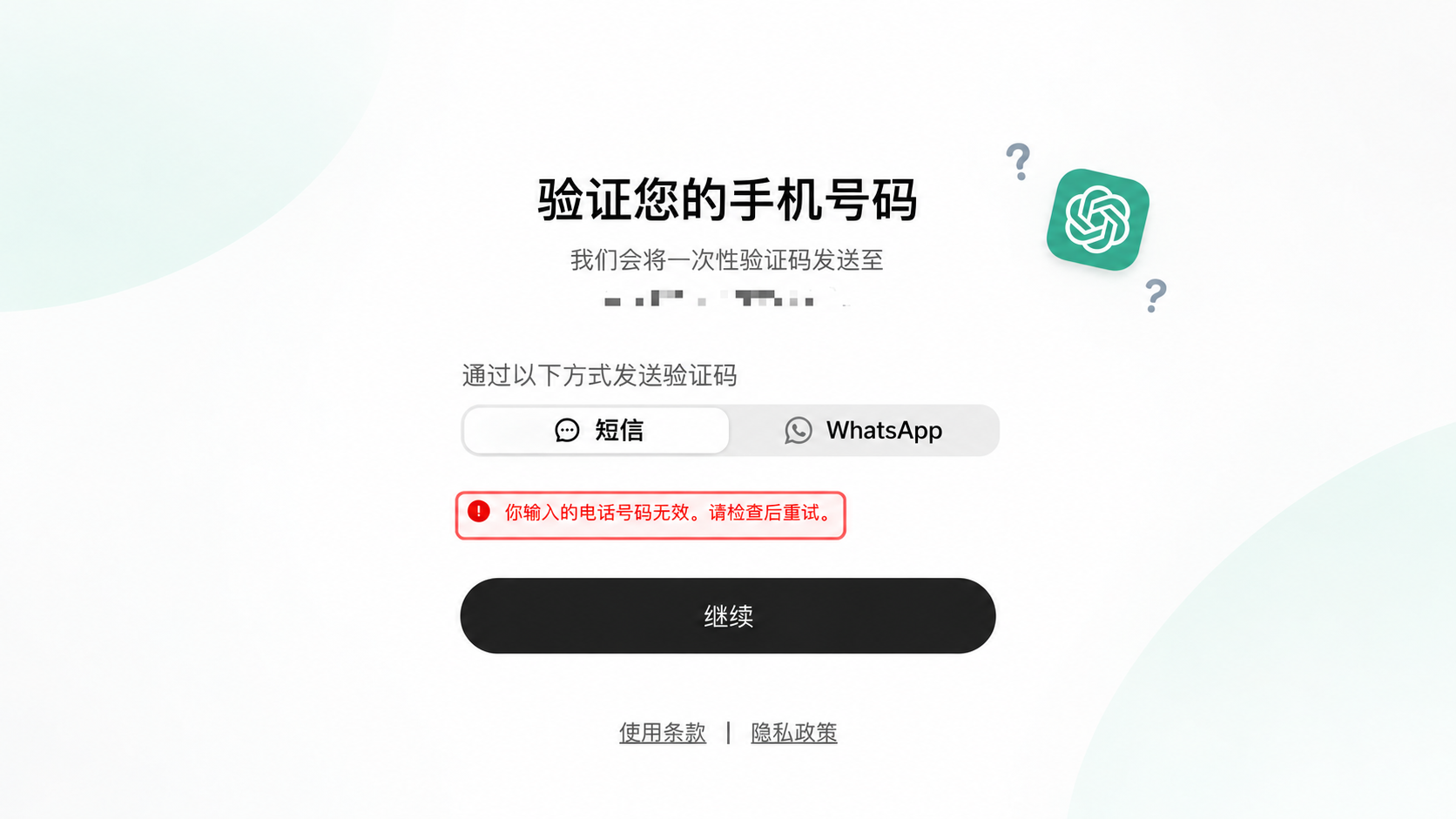
なぜ Codex のログインで突然スマホ認証を求められるのか
Codex は ChatGPT と同じアカウント・ログイン体系を使います。そのため、端末やネットワークを変えたとき、あるいはコマンドラインツールから初めてログインしたときに「電話番号を確認してください」と表示されることがあります。
2026 年 10 月のこの一波では、以前はそのままログインできていたアカウントも確認を求められています。OpenAI は判定基準を公開していませんが、共通しているのは「ログイン環境の変化が大きい」「アカウントが新しい」「IP が高リスクと判定された」といった点です。この記事では確認順と選択肢を整理します。
認証を求められやすいアカウント
買い手からの報告で多いケースです(公式のリストではありません)。
- ログイン IP が頻繁に国・地域をまたぐ(特に登録直後の新規アカウント)
- データセンター IP から登録した、または同じ環境で多数のアカウントを作成した
- 同じ端末・同じブラウザで短時間に複数アカウントへログインした
- 不潔なプロキシや公共 VPN ノードを使っている
- 登録メールが大量生成されたもの(例:outlook / hotmail のアカウント)
いずれかに当てはまる場合、コードを何度も送信しないでください。失敗が続くと判定がさらに厳しくなります。
4 つの選択肢(コストの低い順)
その 1:クリーンな住宅回線にする
まず ipinfo.io で自分の IP 種別を確認します。住宅・ISP 回線はデータセンター IP や公共 VPN より安定し、リスク判定を受けにくい傾向があります。
- ブラウザのプロキシ拡張を切り、ログイン中は同じ回線を保つ
- ログインの途中で国やノードを切り替えない
- スマホと PC はできるだけ同じ出口回線にする
その 2:ログイン環境を変える
- 別の端末・別のブラウザ(シークレットウィンドウ)を使う
- 他のアカウントからログアウトし、Cookie とキャッシュを消す
- 同じブラウザで連続して複数アカウントにログインしない
- 認証ページを何度も再読み込みしたり「続行」を連打しない
その 3:Plus にアップグレード(確実ではない)
Plus は一部の利用制限を緩和しますが、2026 年 10 月のリスク判定では Plus 済みのアカウントでも電話番号認証を求められることがあります。試す価値はありますが、万能の回避策ではありません。
その 4:SMS 受信番号で認証を完了する(最も直接的)
1〜3 を試しても進めない場合、コードを受信できる番号で認証を完了するのが最も直接的です。
公共 SMS サービス(5sim.net などの例):
- 利点:安価で番号の選択肢が多い
- 欠点:番号が大量に使い回され、「番号が無効」「使用済み」が頻発。多くは 2 回目の認証に対応しておらず、後で再認証を求められても同じ番号で受け取れない。交換・返金の条件は各サービスの表示に従う
当店のアメリカ番号:
- 注文後、注文ページの SMS リンクから操作。番号は利用可能
- 一定期間内の 2 回目の認証に対応
- 番号が使えなくなった場合はサポートに連絡すれば交換可能
- 商品ページ:ChatGPT Codex SMS 認証 - アメリカ番号
アメリカ番号で認証する流れ
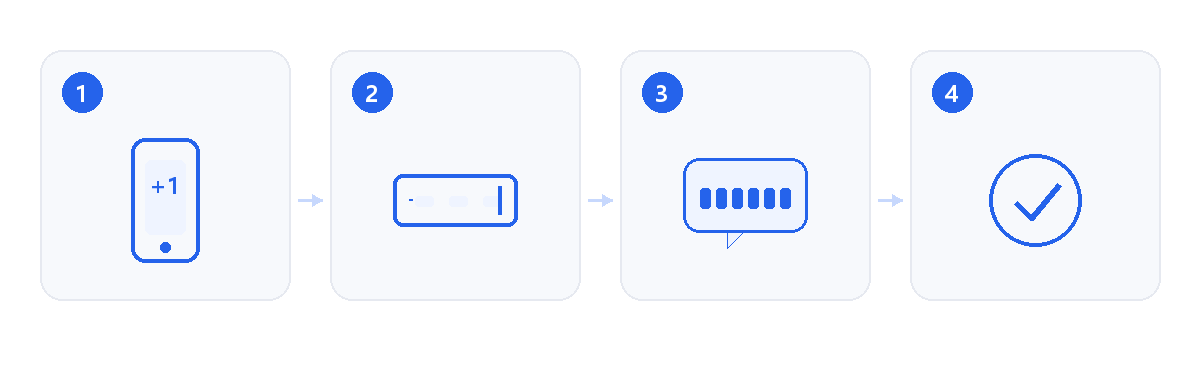
- SMS リンクを開く:注文後、商品ページまたは注文ページに今回使えるアメリカ番号のリンクが表示されます(通常 60〜100 日有効)
- 国を選んで番号を入力:United States(+1)を選び、10 桁の数字だけを入力
- SMS を選ぶ:音声通話や WhatsApp ではなく SMS
- SMS リンクに戻って待つ:通常 10〜60 秒で到着。6 桁をコピー
- コードを入力:6 桁のみ、空白なし。画面が進むかログインできれば完了
「コードが無効」「期限切れ」「番号が使用済み」
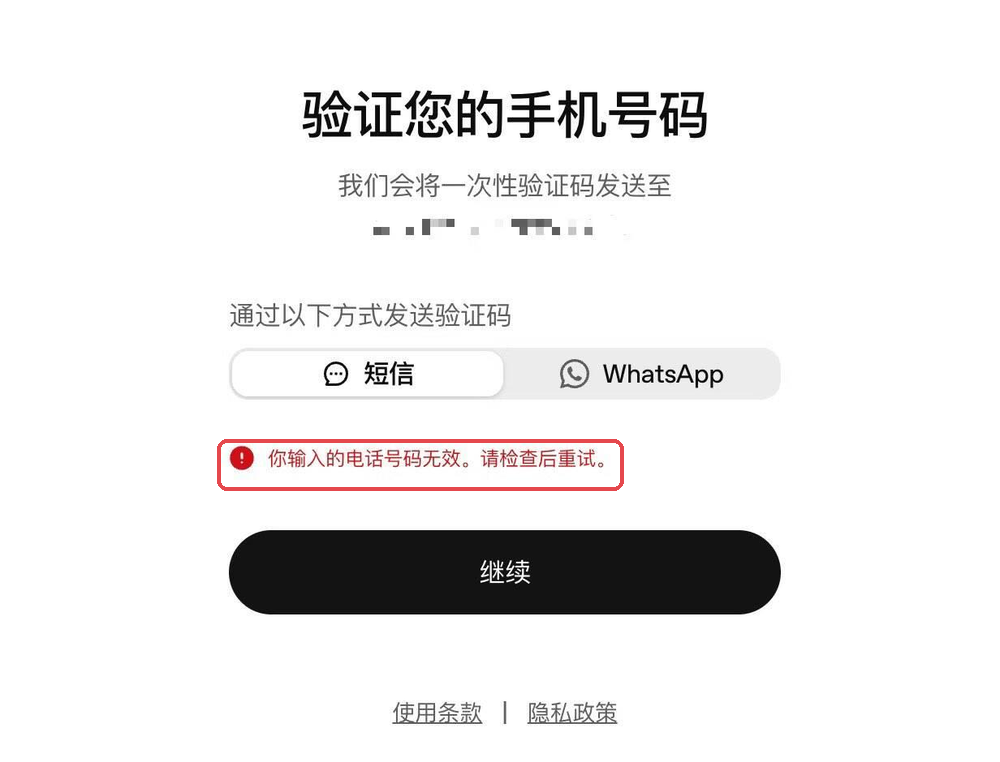
- 「入力した電話番号は無効です」:形式(
+1、空白、ハイフン)を確認し、次に番号種別が対応しているか、最後に番号が制限されていないかを確認 - 無効:最新のメッセージか、余分な空白がないかを確認
- 期限切れ:コードは約 5〜10 分有効。認証ページから再送信する
- 使用済み:OpenAI は 1 つの番号で完了できる認証回数を制限しているため、上限に達したら番号を変えるしかない
- 試行回数が多すぎる:30〜60 分クールダウン。再試行すると待ち時間が延びる
OpenAI が受け付けない番号
OpenAI のヘルプセンターには、有料番号・固定電話・Google Voice などの VoIP 番号は電話番号認証に使えないと明記されています。「番号が無効」と出る場合は、入力ミスより番号種別が原因のことが多いです。
さらに、同じ番号で完了できる認証回数には上限があります。そのため SMS 受信番号は「少数のアカウント用」であり、繰り返し登録には向きません。
認証後:Authenticator アプリの二段階認証を有効にする
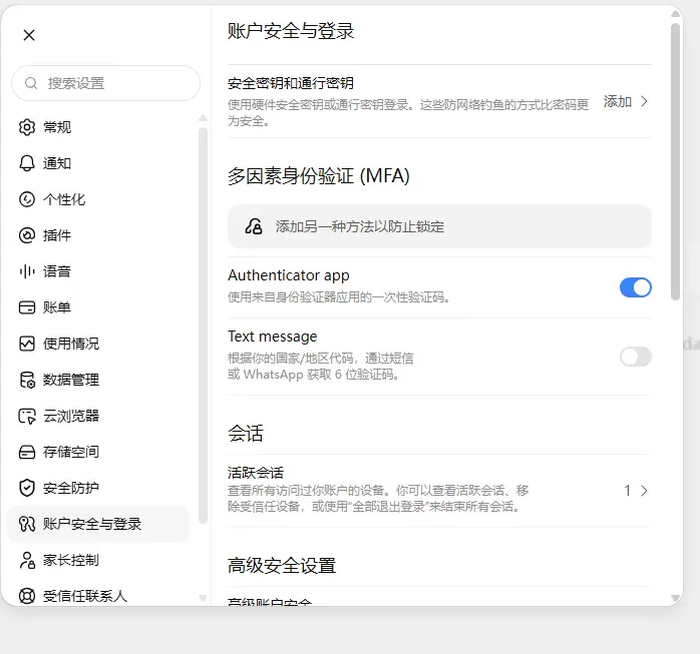
手順:
- ChatGPT 左下のアバター → Settings
- Security(アカウントとログイン)を開く
- Multi-factor authentication (MFA) で Authenticator app を選択
- Google Authenticator / Microsoft Authenticator で QR コードを読み取る
- アプリに表示される 6 桁のコードを入力して完了
おすすめの理由:新しい端末でログインするとき、認証アプリで確認できるため SMS への依存を減らせます。
はっきりさせておきたい点:Authenticator を有効にしても、電話番号認証を必ず回避できるわけではありません。OpenAI のリスク判定がさらに厳しくなれば、ログイン時に SMS を求められることがあります。両者は置き換えではなく併用です。
安全上の注意
- サポートがアカウントのパスワードを聞くことはありません。コードが必要な場合も注文の流れの中でご自身で入力します
- SMS リンクは一時的な電話番号と同じです。他人に共有しないでください
- OpenAI の利用規約を守ってください。頻繁な地域変更、大量登録、アカウント共有は制限の原因になります。本記事は一般的な確認手順であり、必ず通ることを保証するものではありません
よくある質問
Codex と ChatGPT は同じアカウントですか?
はい。アカウントとログイン認証を共用します。
Plus にすれば電話認証を飛ばせますか?
確実ではありません。2026 年 10 月の判定では Plus 済みでも求められることがあります。
Authenticator を有効にすれば SMS コードは不要ですか?
不要とは限りません。併用が必要です。
公共 SMS サービスはなぜ失敗しやすいのですか?
番号が大量に使い回され、使用済み・高リスクと判定されやすいためです。多くは 2 回目の認証にも対応していません。
SMS リンクの有効期間は?
通常 60〜100 日。同じ番号に届いた SMS はリンク内で確認できます。
それでも進めないときは?
本記事の手順を試し、それでも止まる場合は認証画面のスクリーンショットをサポートへ送ってください。番号か環境かの切り分けをお手伝いします。
購入はこちら
アメリカ携帯番号の SMS 認証サービス(2 回目の認証にも対応):
ChatGPT Codex SMS 認証 - アメリカ番号
注文後、注文ページの SMS リンクから操作してください。
参考資料
- OpenAI Help Center:付费号码、座机、Google Voice 等 VoIP 号码能否用于验证 · 2026-10-19
- OpenAI Help Center:同一个号码可以完成多少次验证 · 2026-10-19
- OpenAI Help Center:为什么会被要求验证登录(一次性验证码 OTP) · 2026-10-19