 YUNKA MALL
ポケコイン購入ガイド:注文前の確認と注文認証
連携したトレーナーのアカウントと商品内容を確認してから注文しましょう。支払い状況、認証依頼、反映されない場合の確認手順を説明します。
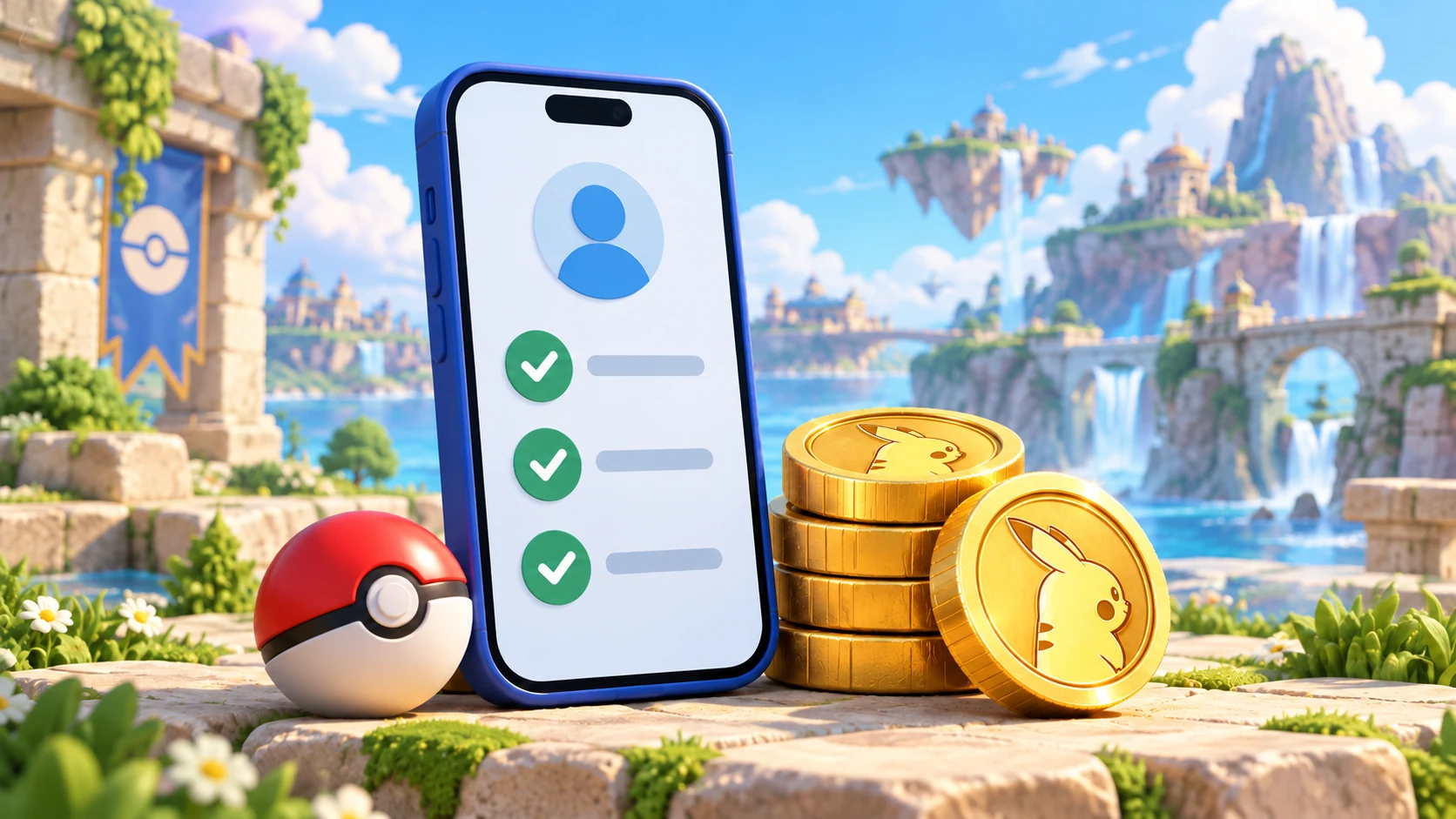
YUNKA MALLでPokémon GOのポケコインを注文する前に、連携したログイン方法、対象アカウント、選択した商品を確認してください。そのうえで注文と支払いに進みます。
この記事は、当店の現在のログイン代行による購入手順を説明しています。YUNKA MALLは独立した第三者サービスです。必要な情報と提供方法は商品ページで確認してください。
注文前:ゲームに連携したアカウントを確認
Pokémon GOの「設定 → アカウント」で、現在のトレーナーに連携したログイン方法を確認します。注文ページではGoogle、Facebook、Pokémon Trainer Club(PTC)を選べます。
| ログイン方法 | 確認する情報 |
|---|---|
| 対象トレーナーに連携したGoogleのメールアドレス | |
| 該当するFacebookアカウントのメールアドレスまたは電話番号 | |
| PTC | 対象トレーナークラブのユーザー名。その他はフォームの案内を確認 |
端末に複数のアカウントが保存されている場合も、ゲーム内の連携情報を基準にしてください。ブラウザーで選択中のアカウントが正しいとは限りません。トレーナー名やフレンドコードは確認の補足になりますが、ログイン情報の代わりにはなりません。
Appleのみでログインしている場合は、同じトレーナーに対応する方法が連携済みか確認します。不明な場合はサポートへ相談し、注文のために別のキャラクターを作らないでください。
送信前:商品・数量・合計額を確認
Pokémon GOのポケコイン商品ページで、選択した商品、数量、支払額を確認します。画像が似ていても、コイン、アイテムセット、パスは異なる商品です。
アイテムセットはバッグの空きと購入条件も確認してください。リモートレイドパスを含む場合は、ゲーム内の現在の取得条件も対象です。用途に迷ったら、レイドパスの違いと使い方を確認してください。
支払い後:元の注文で状況を見る
「注文履歴」から該当する注文を開き、支払い状況、進捗、スタッフのメッセージを確認します。QR決済では、注文ページの指示に従って支払い証明を提出します。ウォレット決済は画面に表示された結果を確認してください。
| 注文の状態 | 内容と次の確認 |
|---|---|
| 支払い待ち | 注文が作成されています。案内に従って支払います |
| 確認待ち | 支払い証明を提出し、確認を待っている状態です |
| 進行中 | 支払い確認後、順番待ちまたは対応中です |
| 完了 | 対応が完了しています。ゲーム内の反映を確認します |
支払い済みなのに状態が変わらない場合は、元の注文と支払い履歴を確認してください。新しい注文を作って再度支払う前に、状況を確かめることが大切です。自動でページが切り替わるのを待つ必要はなく、後から同じ注文を開き直せます。
認証依頼が届いたら
ログインにメールコード、スマートフォンでの確認、その他の認証が必要な場合、注文内に依頼が表示されます。対象のメールや認証端末を使える状態にして、依頼の内容を確認してから対応してください。
通知が届かない場合は、認証依頼の未受信を報告するボタンを利用できます。ページを閉じても、同じ注文を開き直して確認できます。認証を続けるために、再注文や再支払いをする必要はありません。
対応中はパスワード変更やログインアカウントの切り替えを避けてください。入力ミスや差し戻しがあった場合は、理由を読み、修正欄があれば直して再送信します。
完了後:反映を確認し、注文記録を保管
Pokémon GOを開き、注文したトレーナーでログインしているか確認してから、コイン残高を確認します。更新されていなければ、ゲームを開き直して確認してください。
解決しない場合は、注文番号、現在の状態、残高画面を添えて、注文内のサポートへ連絡します。画面には問い合わせと関係のない個人情報を残さないようにしてください。
注文番号と支払い証明は保管しておきましょう。どの注文で、どの手順が止まっているかが分かると、確認を進めやすくなります。